Como usar o Rice
Do comando de instalação às primeiras notas, na mesma ordem do guia do próprio app. Cada passo leva um ou dois minutos, e a maioria você faz uma vez só.
Atualizado em
Passo 1
Instale o Rice
Abra o Terminal e cole este comando. Ele baixa o Rice em
~/rice, confere o ambiente, instala o que falta com o Homebrew, compila o app e coloca em Aplicativos. Da primeira vez leva alguns minutos.curl -fsSL https://ricenotes.app/install | bashVocê precisa de um Mac com Apple Silicon (M1 ou mais novo) e macOS 14 ou mais novo, além das Ferramentas de Linha de Comando do Xcode, do Homebrew e do Node.js 22. Como o Rice é compilado no seu Mac, o macOS não bloqueia.
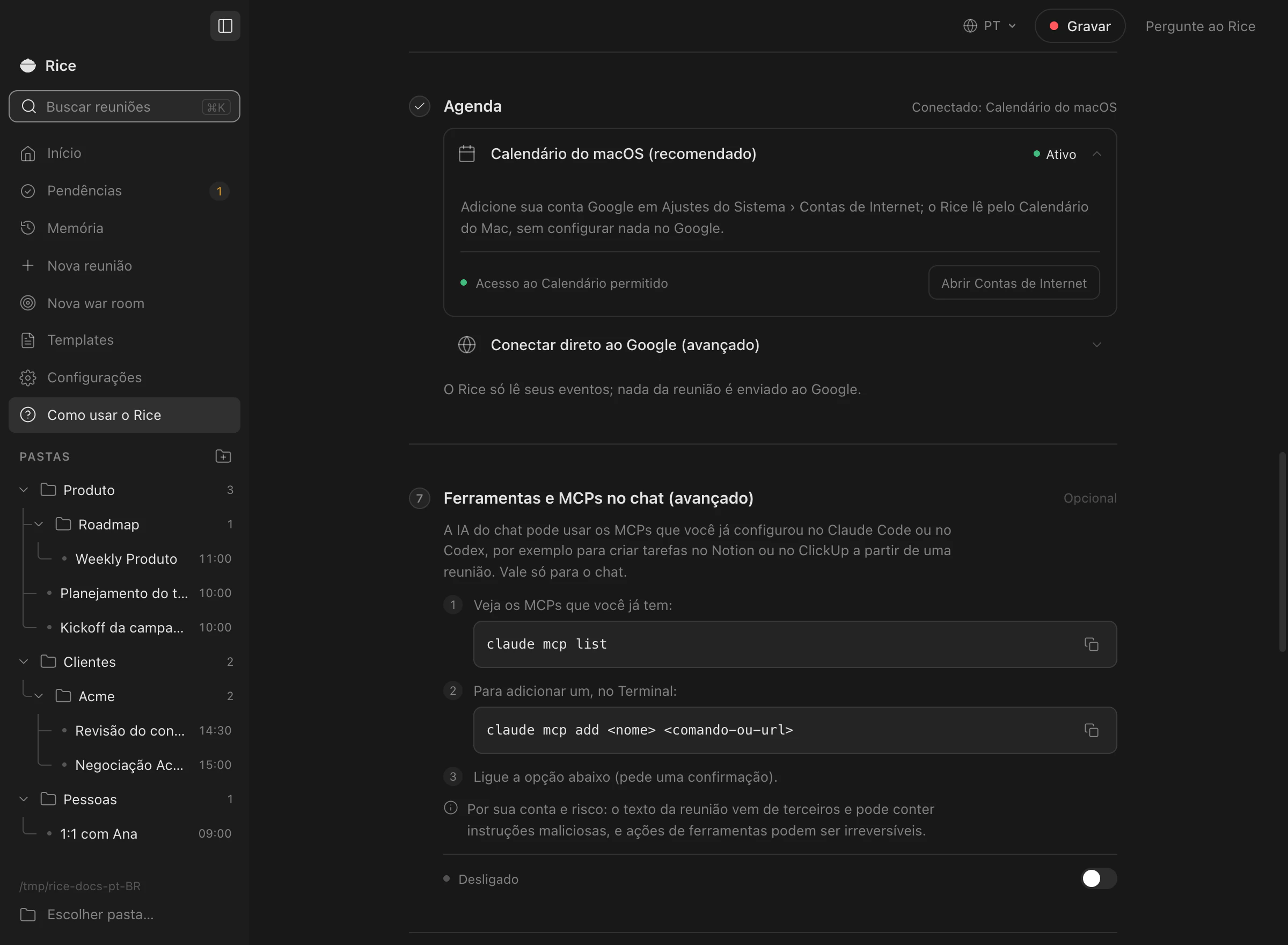
Depois abra o Rice. O Como usar o Rice, na barra lateral, é uma lista com estes mesmos passos, e cada um mostra Pronto quando você termina.
Passo 2
Libere as permissões do macOS
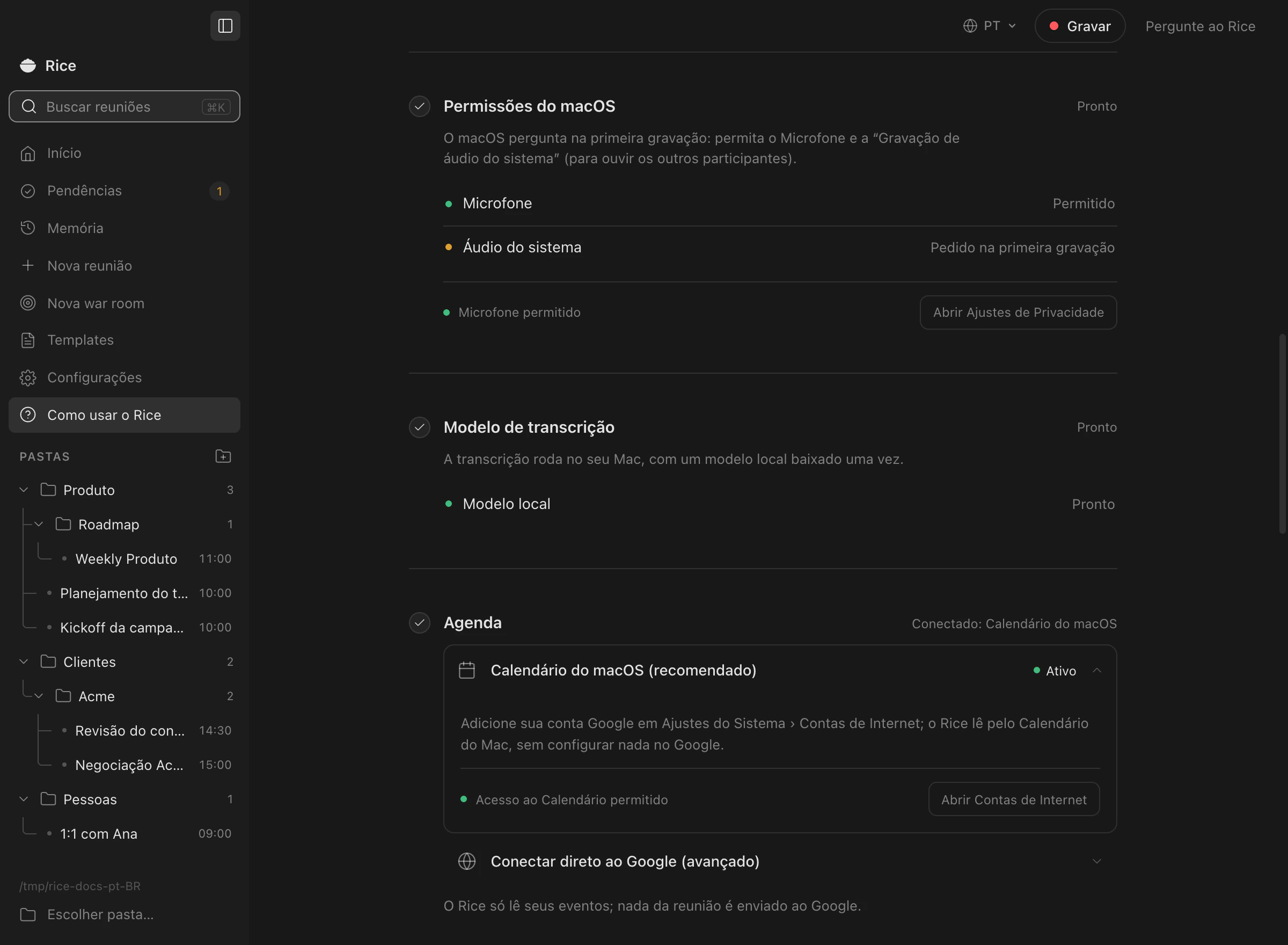
Na primeira abertura o Rice baixa o modelo de transcrição, cerca de 0,6 GB, uma vez só. Na primeira gravação o macOS pede permissões:
- Microfone, para o Rice ouvir você.
- Gravação do áudio do sistema, para o Rice ouvir os outros participantes. Fica em Privacidade e Segurança › Gravação de Tela e Áudio do Sistema.
- Gravação de Tela, só se você ligar as capturas, que vêm desligadas.
O guia tem o botão Abrir Ajustes de Privacidade. Ative o Rice ali e reabra o app se o macOS pedir.
Passo 3
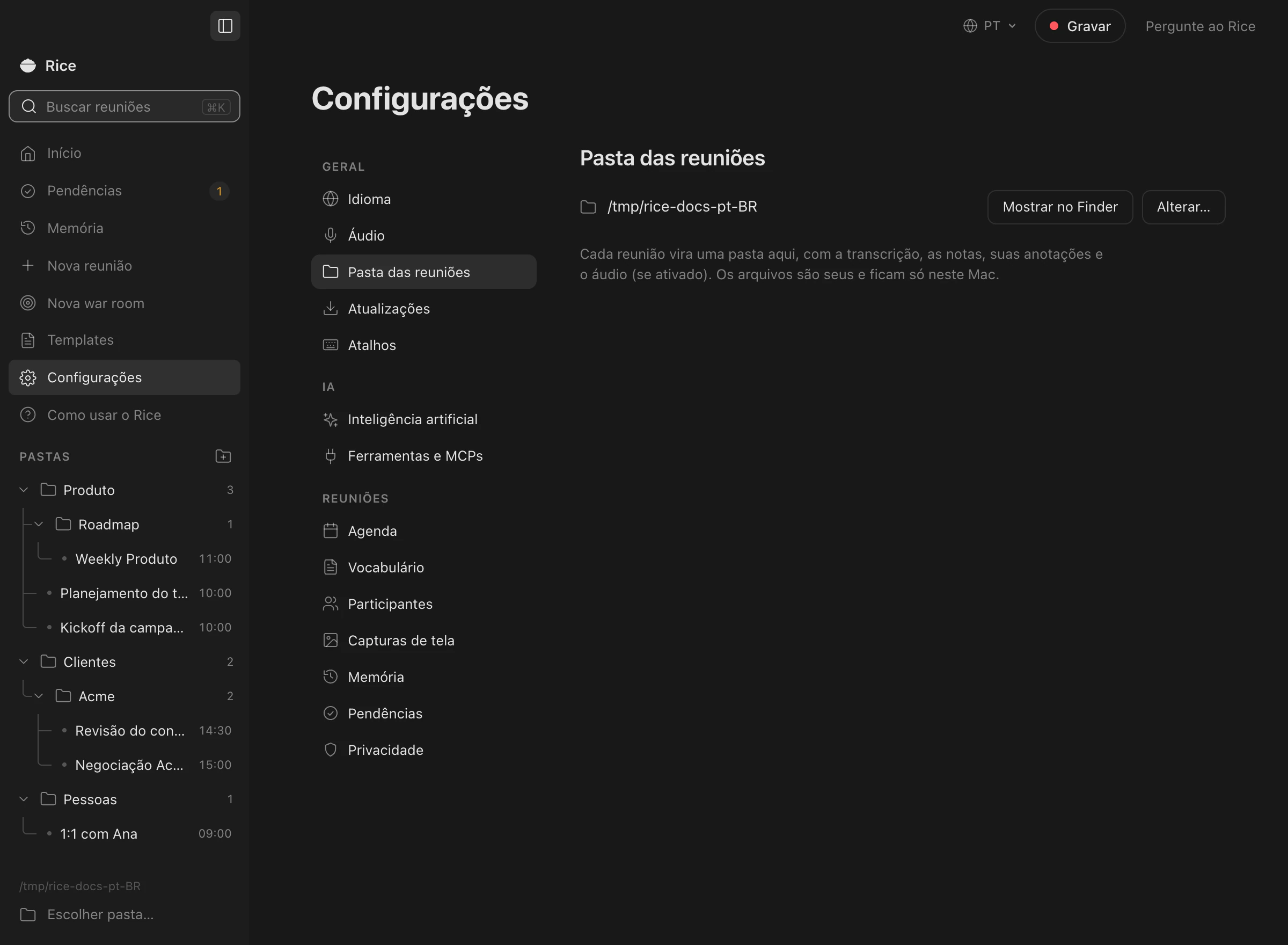
Escolha onde salvar as reuniões
Cada reunião vira uma pasta com a transcrição, as notas, as suas anotações e o chat, em arquivos Markdown que qualquer app abre. Escolha o lugar em Configurações › Pasta das reuniões, ou em Trocar pasta… no guia. Os arquivos são seus e ficam no seu Mac.
Passo 4
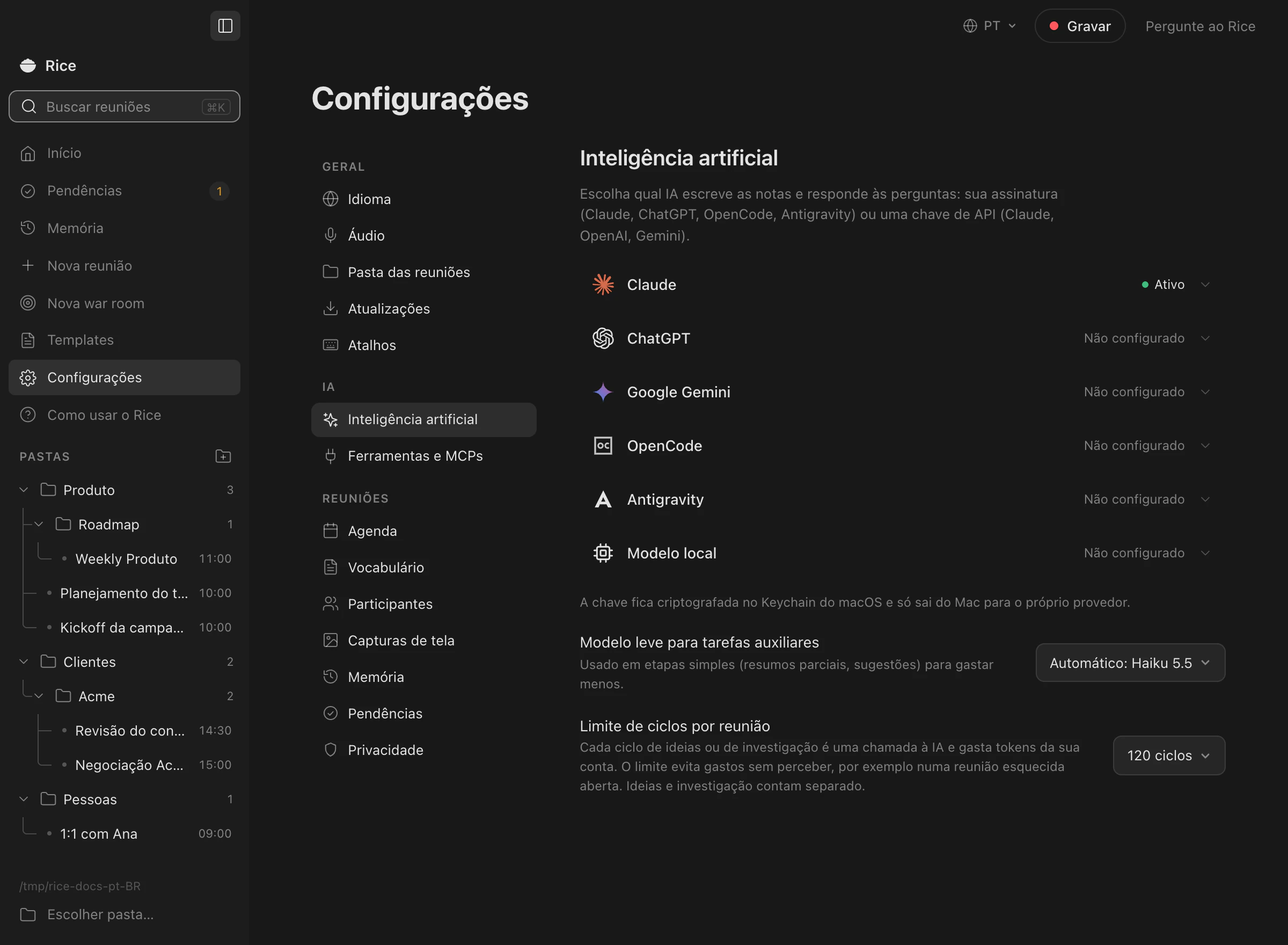
Conecte a IA
Abra Configurações › Inteligência artificial. Cada provedor é uma linha: clique para ver os passos, depois em Testar conexão e Usar este. Dá para conectar mais de um e trocar quando quiser.
- Assinatura do Claude: rode
claude setup-tokenno Terminal, entre pelo navegador e cole o token. - Assinatura do ChatGPT: instale o Codex CLI, rode
codex logine entre com a sua conta do ChatGPT. Nada para colar. - OpenCode: rode
opencode auth logine escolha a assinatura que você já tem. - Chave de API da Anthropic, da OpenAI ou do Google Gemini, cobrada pelo provedor pelo que você usar.
- Modelo local: abra o Ollama ou o LM Studio (llama.cpp, MLX e Jan também funcionam). O Rice encontra o servidor sozinho, e nada sai do seu Mac.
Chaves e tokens ficam nas Chaves do macOS e só vão para o próprio provedor.
- Assinatura do Claude: rode
Passo 5
Conecte a agenda
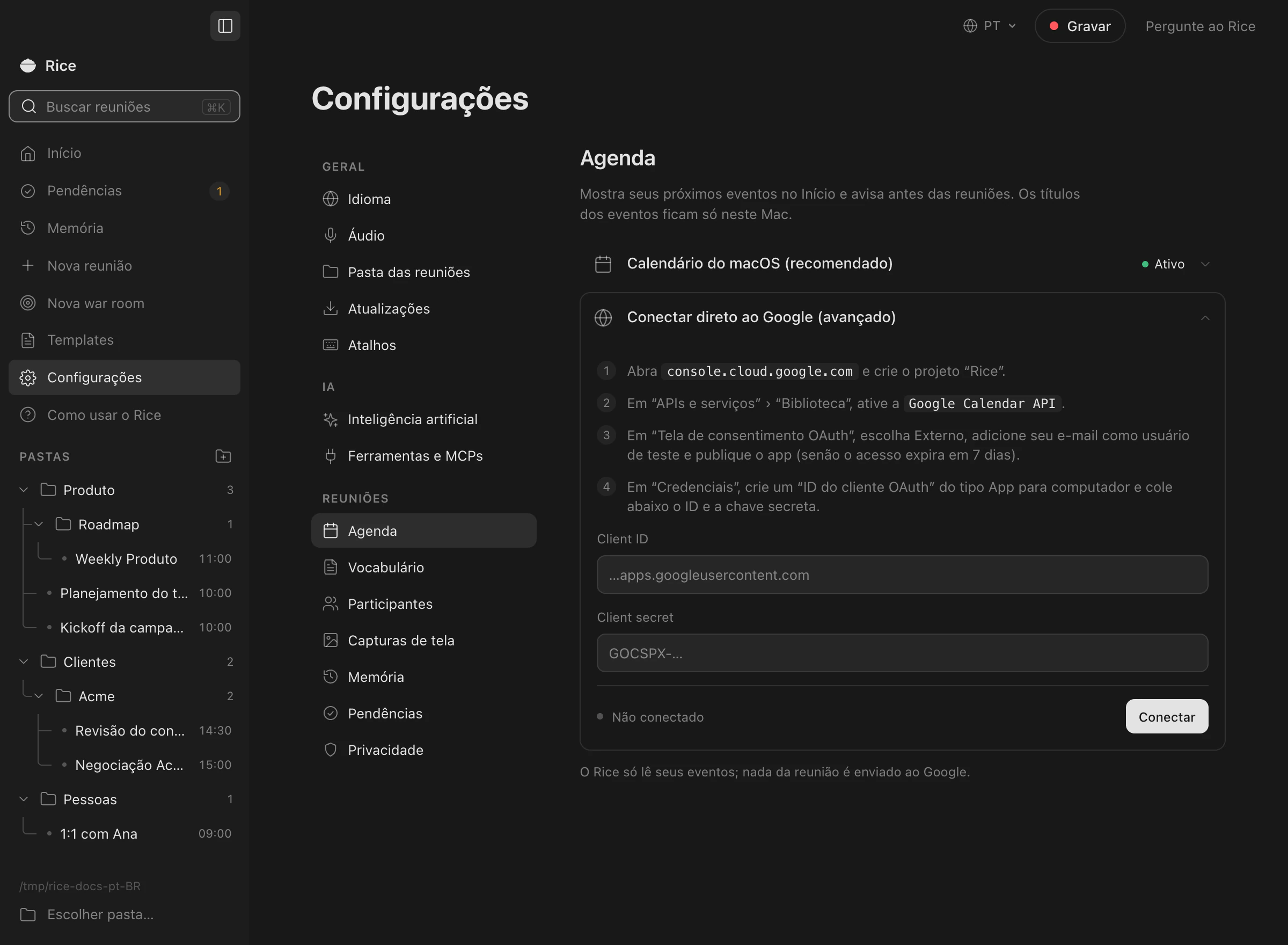
Com a agenda, o Início mostra os próximos sete dias e o Rice sabe qual reunião está acontecendo. Conecte no guia ou em Configurações › Agenda:
- Calendário do macOS (recomendado): adicione a sua conta Google em Ajustes do Sistema › Contas de Internet e libere o acesso ao Calendário. Nada para configurar no Google.
- Google Agenda direto: com as suas próprias credenciais do Google Cloud, só leitura.
O Rice só lê os eventos. Os títulos ficam no seu Mac, e só o título de uma reunião que você grava é usado, junto com as notas. Cerca de um minuto antes de uma reunião, um aviso pequeno no canto da tela oferece Entrar e gravar.
Passo 6
Grave uma reunião
Comece a gravar do jeito que estiver mais perto:
- Gravar numa reunião nova, ou Gravar agora no Início para a reunião que está acontecendo, com o título já preenchido.
- Entrar e gravar, ou Só gravar, no aviso que aparece antes de uma reunião da agenda.
- Gravar na notificação que o Rice mostra quando o Zoom, o Teams ou uma call no navegador começa a usar o microfone. Não perguntar para desliga para aquele app.
- ⌥⌘R em qualquer app começa e para uma gravação. Troque em Configurações › Atalhos.
A transcrição aparece enquanto as pessoas falam. Pausar libera o microfone para uma conversa paralela, e a transcrição marca o intervalo. Quando você para, o Rice escreve as notas.

Passo 7
Notas e templates
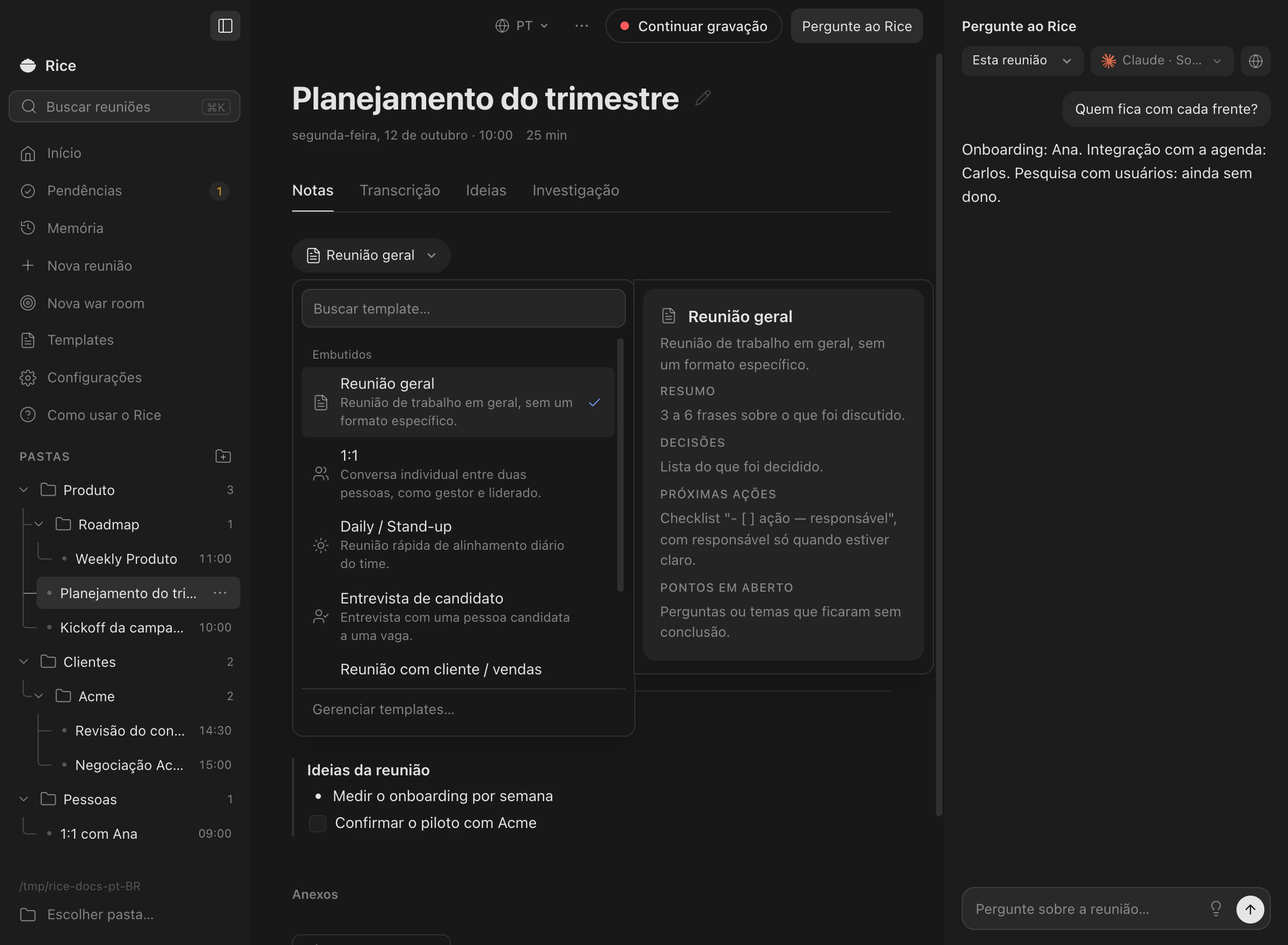
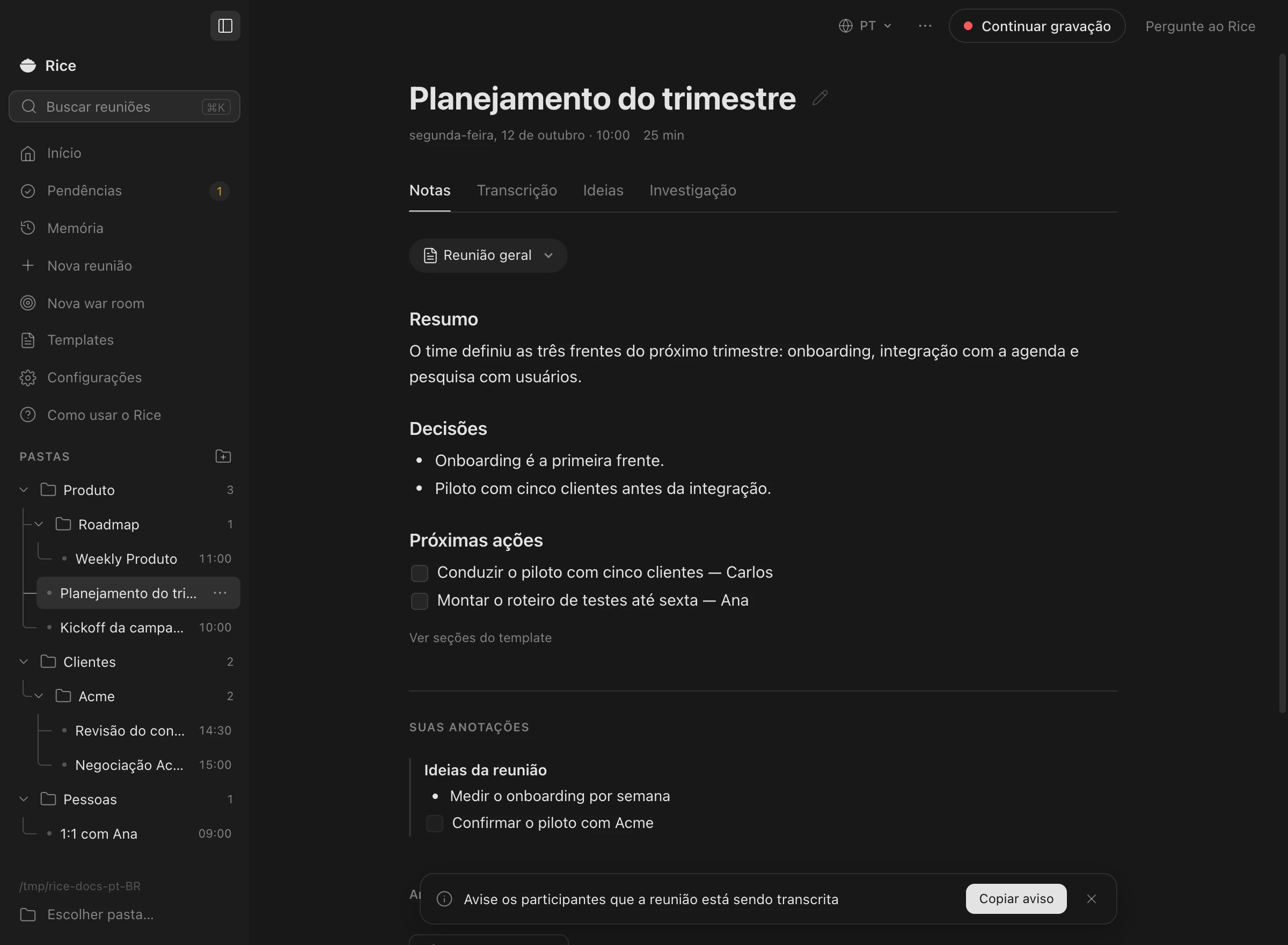
Quando você para, o Rice preenche as seções de um template: resumo, decisões, próximas ações. O chip acima das notas troca o template, e Templates na barra lateral deixa editar os que vêm prontos ou escrever os seus.
O que você digita em Anotações durante a reunião entra nas notas, destacado, e nada do que você escreveu se perde. Gerar de novo guarda a versão anterior.
Passo 8
Pergunte ao Rice
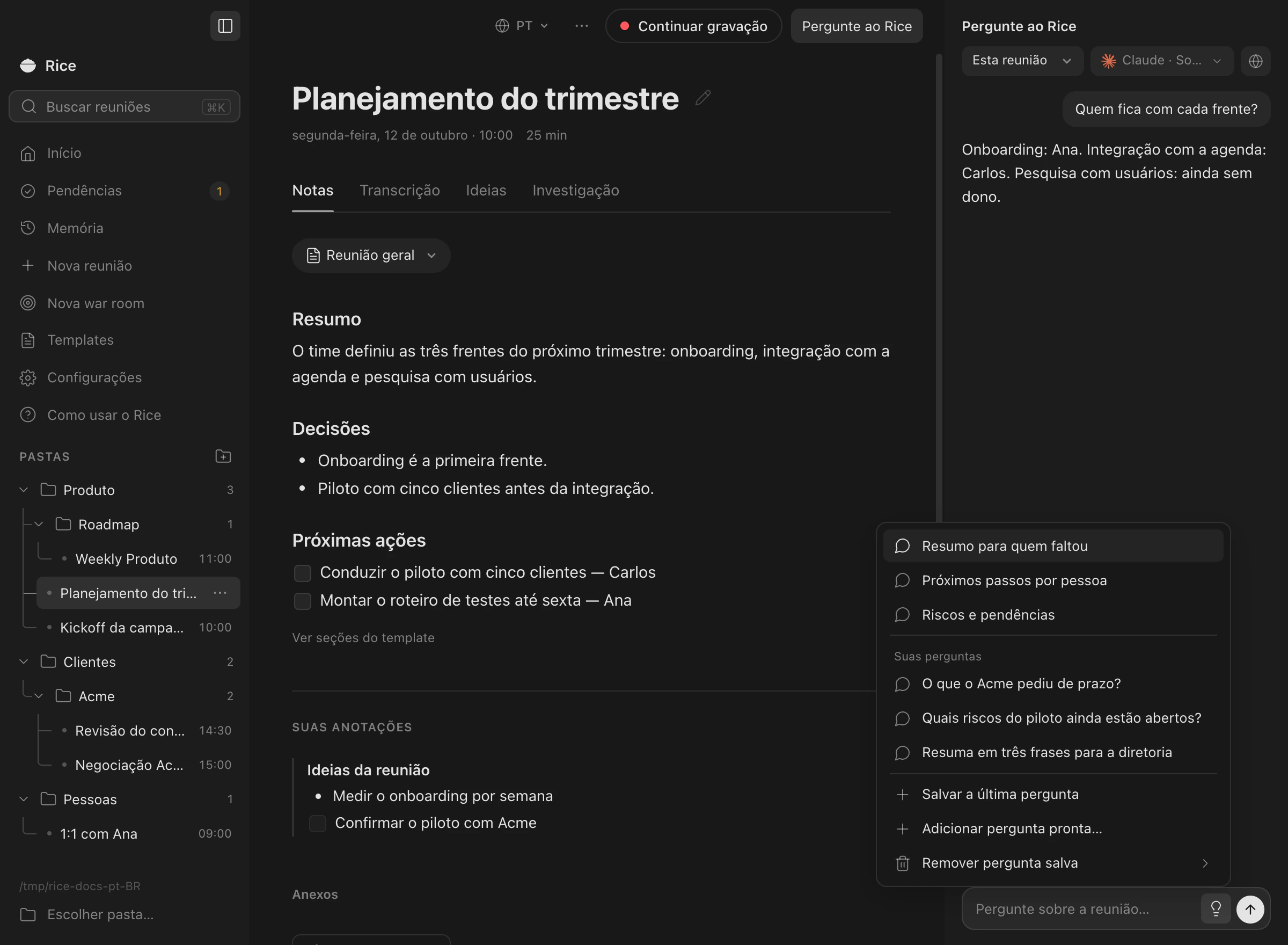
Pergunte ao Rice, no canto superior direito, responde sobre a reunião aberta. O ⌘J, ou o campo do Início, pergunta entre todas as reuniões e responde com fontes numeradas que abrem cada reunião no trecho.
A lâmpada no campo de pergunta tem perguntas prontas, como “Resumo para quem faltou”, e guarda as suas. A busca na web é opcional e vem desligada.
Passo 9
Memória e pendências
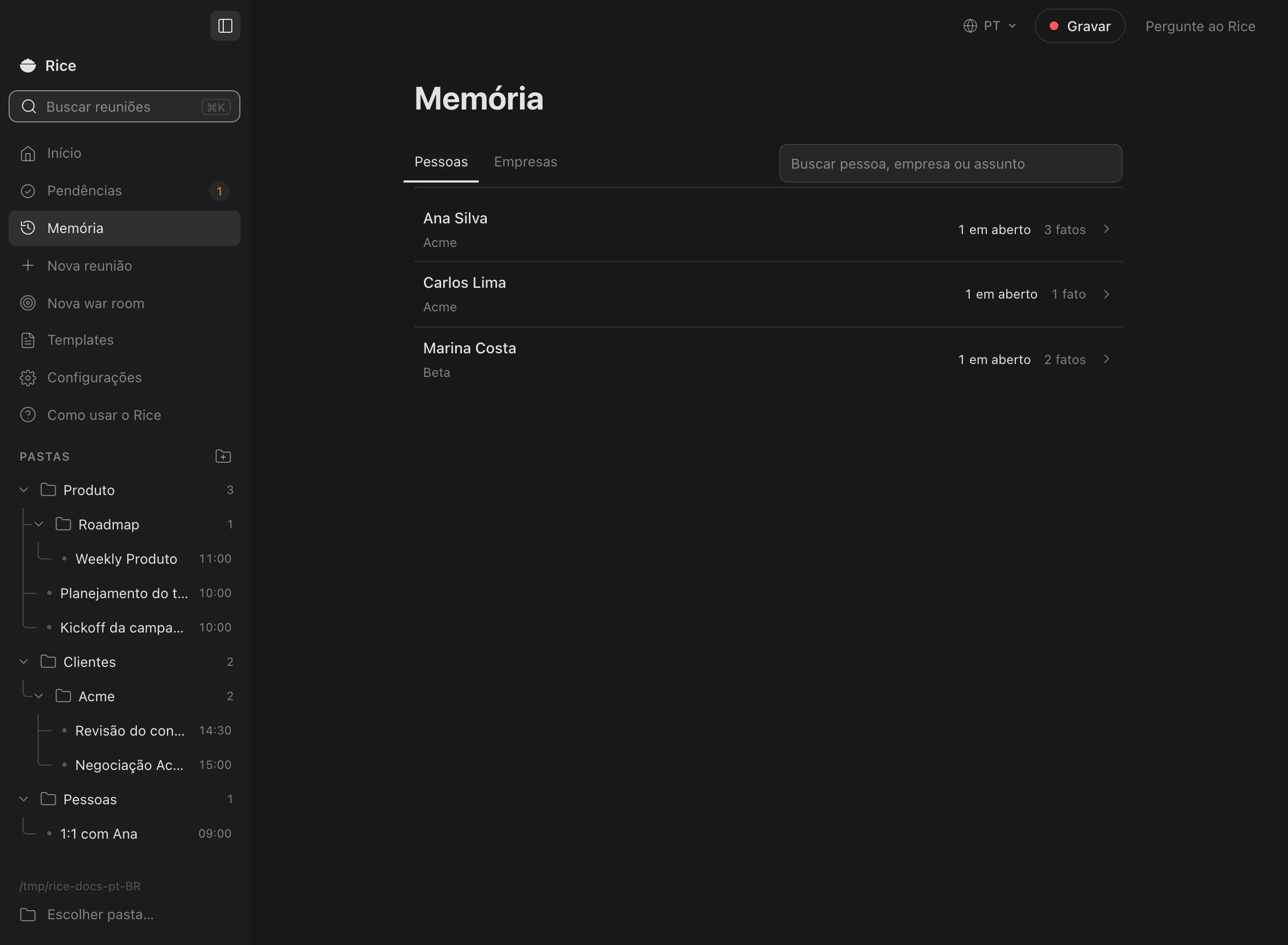
Depois de cada reunião, o Rice anota o que cada pessoa e cada empresa pediu, prometeu e decidiu. Antes da próxima call com elas, o cartão O que lembrar nas notas mostra os pontos em aberto, cada um com o link da reunião. A Memória, na barra lateral, lista pessoas e empresas, e você pode editar, resolver ou esquecer qualquer item.
As Pendências juntam o que você prometeu e o que prometeram para você, com prazo. Marcar uma marca a tarefa nas notas, e quando uma reunião seguinte diz que foi feita, o Rice marca com a fonte.
Passo 10
Confira o que sai do seu Mac
O áudio nunca sai do seu Mac. Só texto vai para a IA que você escolheu, quando o Rice escreve notas ou responde.
- O que saiu deste computador, no menu ⋯ de cada reunião, é um recibo de cada envio para a IA: quando e para qual provedor, nunca o conteúdo.
- Quando a gravação começa, um aviso sugere avisar os participantes e oferece uma frase para copiar.
- Ocultar dados pessoais troca e-mails, telefones e números de documento por marcadores antes de qualquer envio.
- O Modo 100% local, em Configurações › Privacidade e segurança, com um modelo local, bloqueia qualquer conexão que não seja com o seu próprio Mac.
Empresas e áreas reguladas têm uma página com os detalhes.
Passo 11
Atualize
Rode o comando de instalação de novo, ou rode este na pasta
~/rice. Ele mostra o que mudou, compila e reabre o Rice. Suas reuniões, configurações e chaves ficam onde estão../update.shQuando há uma versão nova, Configurações › Atualizações avisa, e o botão Atualizar abre o Terminal com este comando já rodando. O macOS pode pedir as permissões de novo depois de uma atualização.


